
במאמר הזה
פעם בשבוע, קצר, בעברית: כלי שבדקתי, סוכן שבניתי, או טעות שעשיתי כדי שאתם לא תעשו אותה.
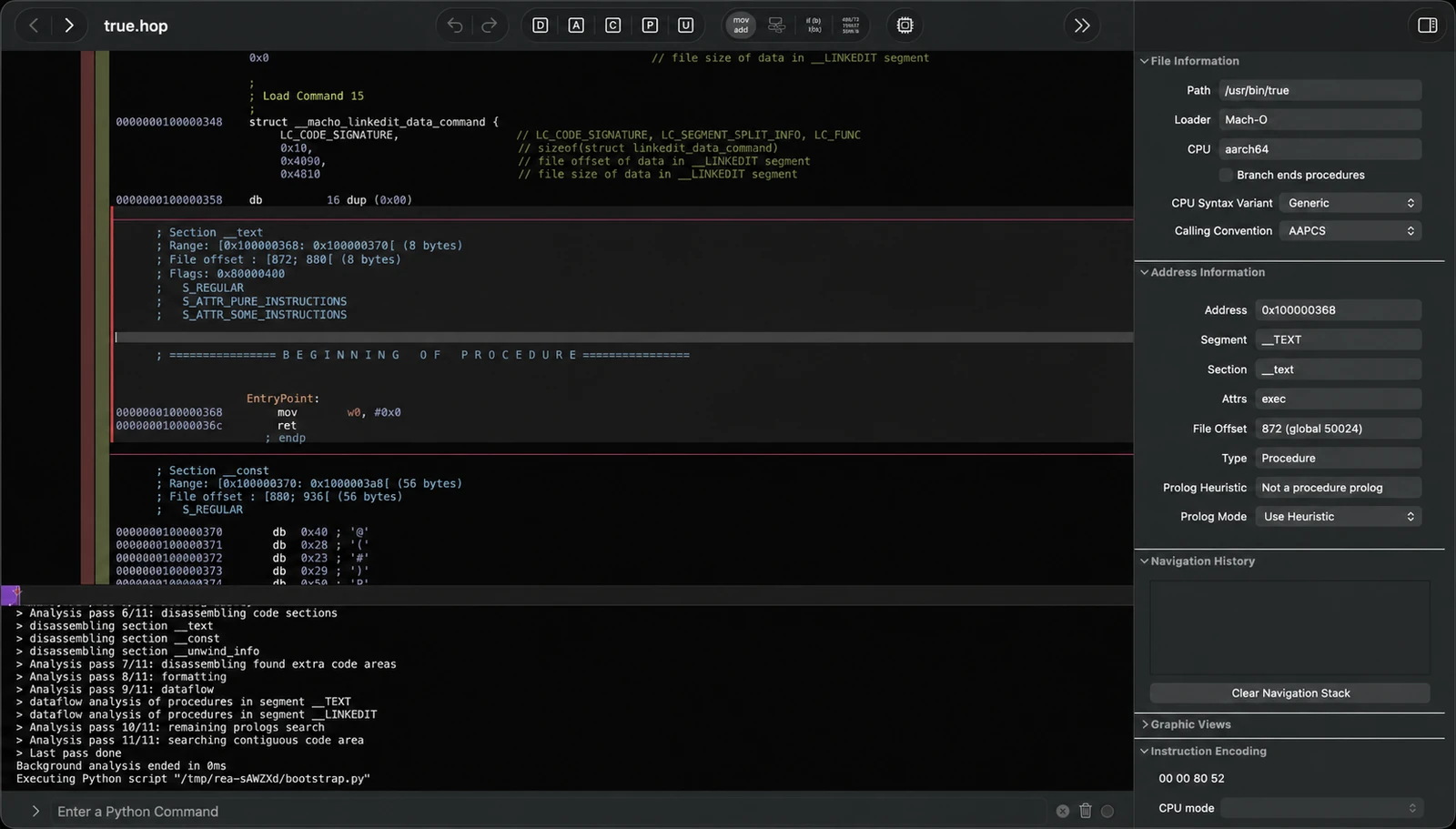
בקצרה: מתקינים את REA בפקודה אחת, שמחברת אותו לסוכן הקוד שלכם (Claude Code, Codex, Cursor ועוד). מפעילים את הסוכן מחדש, ומבקשים ממנו לחקור פיצ'ר ולהראות ראיות. תתחילו מאפליקציה שלכם או מאפליקציית Electron, כי שם לא צריך שום תוכנה נוספת, ורק אחר כך תעברו לניתוח עמוק של תוכנות מקומפלות.
אחרי שכתבתי מה REA עושה ואיפה עובר הקו, רוב השאלות שקיבלתי היו מעשיות: מה מתקינים, איזו פקודה מריצים, ואיך שואלים את הסוכן כדי שהתשובה תהיה שווה משהו.
אז קראתי שוב את הריפו ואת מדריך ההתקנה, וסידרתי את זה כאן לפי הסדר. הכלי משתנה כמעט כל יום (הגרסה האחרונה, 6.7.0, יצאה ב-18 באוקטובר), ולכן כל מה שכתוב פה נכון לתאריך הזה.
מה צריך לפני שמתחילים?
- Node.js ו-npm. בגרסה 22.19 ומעלה, 24.11 ומעלה, או 26. אם אתם לא בטוחים איזו גרסה יש לכם, זה הדבר הראשון לבדוק.
- סוכן קוד שתומך ב-MCP. MCP הוא החיבור שנותן לסוכן כלים חדשים. ההתקנה של REA יודעת להגדיר לבד 19 סוכנים, ביניהם Claude Code, Codex, Cursor ו-Gemini CLI.
- מנוע ניתוח, רק אם צריך. לניתוח עמוק של תוכנה מקומפלת REA משתמש ב-Hopper, ב-Ghidra או ב-IDA שכבר מותקנים אצלכם. לאפליקציות JavaScript, Electron ו-.NET לא צריך מנוע בכלל.
ההמלצה שלי: אל תתקינו מנוע ביום הראשון. תתחילו ממה שעובד בלעדיו, ותראו אם הכלי בכלל מתאים לכם.
שלב 1: מורידים רק מהמקור הרשמי
המפתחים מזהירים על זה בראש הריפו, וזה לא סתם. כשכלי מגיע ליותר מ-330 אלף כוכבים, מופיעים עותקים עם שם דומה. המקורות הרשמיים הם הריפו morluto/rea בגיטהאב, האתר rea.tools, והחבילה rea-agents. שם דומה או README שהועתק לא אומרים שההורדה רשמית.
שלב 2: מריצים את פקודת ההתקנה
בטרמינל, מכל תיקייה:
npx rea-agents setup
ההתקנה שואלת לאילו סוכנים לחבר את REA, מראה לכם מה בדיוק היא הולכת לשנות, ומחכה לאישור. היא מוסיפה לכל סוכן את שרת ה-MCP של REA ואת הוראות העבודה שלו (סקיל), ושומרת גיבוי של ההגדרות הקיימות. אחרי זה מפעילים את הסוכן מחדש. בלי ההפעלה מחדש הסוכן לא יראה את הכלים החדשים.
מה שאני אוהב פה הוא שלב התצוגה המקדימה. כלי שנוגע בהגדרות של הסוכן שלכם צריך להראות לפני שהוא משנה, וכאן הוא עושה את זה.
שלב 3: מבקשים מהסוכן לחקור פיצ'ר
הדוגמה שהמפתחים נותנים ב-README פשוטה, ושווה להעתיק את המבנה שלה. בתרגום חופשי:
תבין איך החיפוש עובד באפליקציית Notes, תראה לי את הראיות, ותבנה פיצ'ר דומה לפרויקט שלי.
יש בבקשה הזו שלושה חלקים, וכל אחד חשוב:
- פיצ'ר אחד מוגדר. לא "תסביר לי את האפליקציה", אלא "איך החיפוש עובד".
- ראיות. REA מחזיר לכל מסקנה את מה שהוא ראה בקוד, וגם מה הוא לא הצליח לדעת. כשמבקשים ראיות, אפשר לבדוק את הסוכן במקום להאמין לו.
- גרסה משלכם. המטרה היא להבין ולבנות פיצ'ר שלכם, לא להעתיק את הקוד של מישהו אחר.
מה קורה מאחורי הקלעים
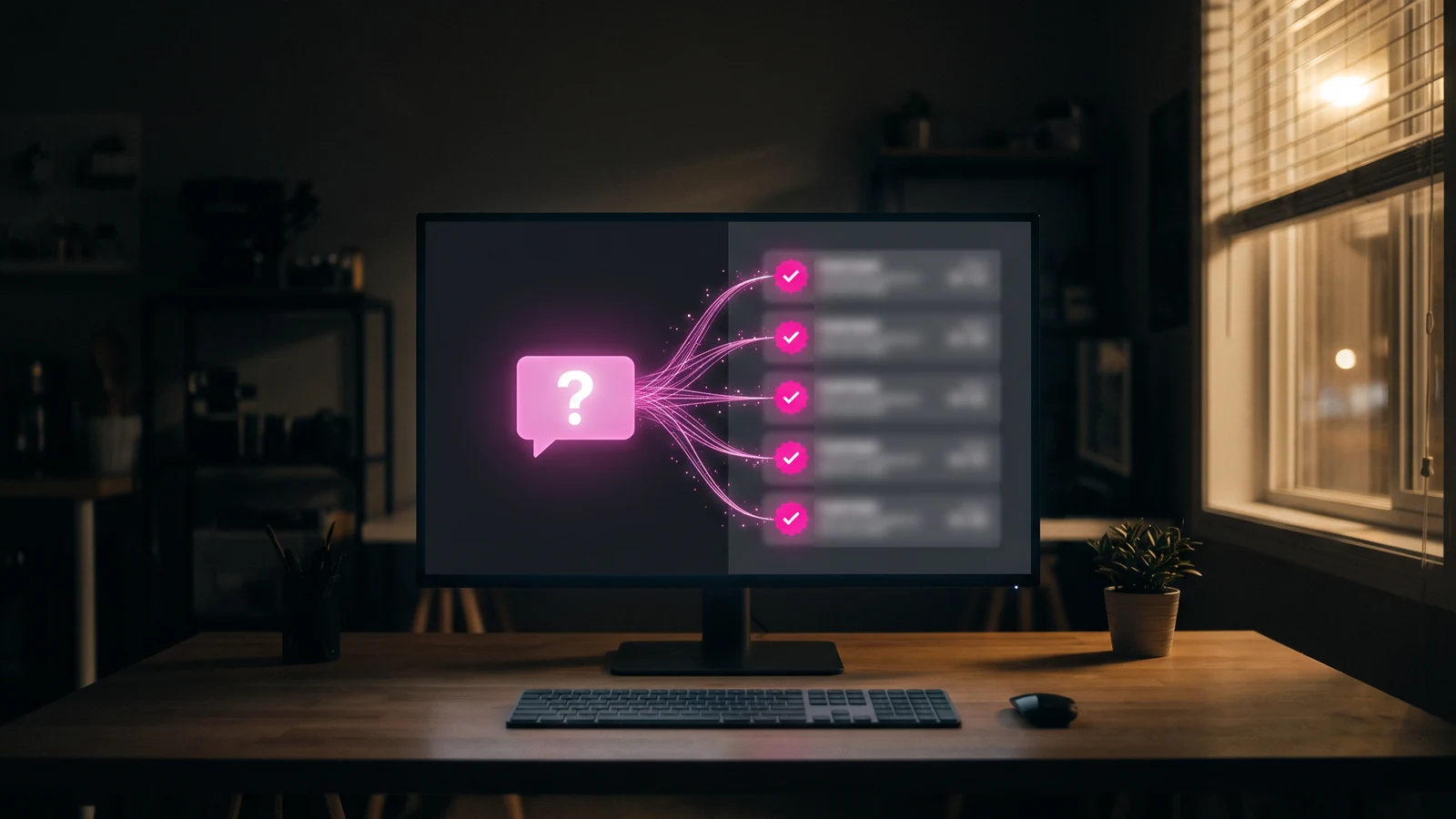
הסוכן קורא ל-REA דרך MCP. REA בודק את הקובץ ועוקב אחרי הקוד הרלוונטי, ומחזיר ממצאים, ראיות ורשימה של מה שלא ידוע. הסוכן משתמש בזה כדי לשאול שאלות המשך, להסביר לכם, לכתוב מימוש ולבדוק אותו. הניתוח רץ על המחשב שלכם. התוצאות עוברות לסוכן, ולכן הן כפופות למדיניות של ספק המודל.
שלב 4: משתמשים בו גם בלי סוכן
את אותם ניתוחים אפשר להריץ ישר מהטרמינל. למשל, מיפוי של אפליקציית Electron שחילצתם לתיקייה:
npx -y rea-agents@latest analyze-javascript-application /absolute/path/to/app --json
מקבלים את המודולים, את הקשרים ביניהם ואת הגבולות של Electron, כל אחד עם הראיה שלו. ב-Windows כותבים נתיב כמו "D:/apps/example". אם אתם מתכננים להשתמש בזה הרבה, אפשר להתקין את הפקודה לתמיד עם npm install --global rea-agents, ואז rea --help מראה את כל האפשרויות.
מה עובד ב-Windows ומה לא?
| מה | מצב ב-Windows |
|---|---|
| ניתוח JavaScript ו-Electron | עובד, בלי מנוע |
| ניתוח .NET | עובד, בלי מנוע |
| Ghidra | מסומנת אצל המפתחים כניסיונית |
| לכידת התנהגות של תהליכים | רק בלינוקס ובמק |
מי שעובד על Windows יכול להתחיל מחר בבוקר עם אפליקציות Electron. לניתוח עמוק של תוכנות כדאי לחכות, או לעבוד על מק או לינוקס.
איך שומרים את זה מעודכן?
הכלי משתנה מהר, וכמעט כל גרסה מתקנת באגים. מעדכנים בפקודה rea update, או מריצים שוב את ההתקנה בגרסה האחרונה (npx rea-agents@latest setup) ומפעילים את הסוכן מחדש. לפני שמדווחים על באג, קודם מעדכנים.
מה אני הייתי עושה
שאלה אחת, על משהו שאתם כבר יודעים את התשובה עליו. קחו אפליקציה שבניתם בעצמכם, או כלי Electron שאתם מכירים טוב, ובקשו מהסוכן להסביר פיצ'ר אחד עם ראיות. אם הוא צודק, אתם יודעים שאפשר להתקדם. אם הוא טועה, למדתם איפה לא לסמוך עליו, וזה שווה לא פחות.
ורק להזכיר את הכלל: REA מיועד לתוכנה שלכם או כזו שמותר לכם לבדוק, למחקר, ללימוד ולחיבור בין מערכות. הפרויקט עצמו אוסר לעקוף הגנות ורישיונות ולהעתיק קוד של חברות. REA נמצא גם ברשימת כלי ה-AI החינמיים.
רוצים מדריך כזה לכלי אחד בכל שבוע? הצטרפו לגיליון "אלעד עמרני AI".
שאלות נפוצות
כמה זמן לוקחת ההתקנה של REA?
אם Node.js כבר מותקן אצלכם, ההתקנה עצמה היא פקודה אחת ואישור של השינויים. מה שלוקח יותר זמן הוא מנוע ניתוח כמו Ghidra או Hopper, וצריך אותו רק לניתוח עמוק של תוכנות מקומפלות.
האם REA עובד ב-Windows?
כן, חלקית. ניתוח של אפליקציות JavaScript ו-Electron ושל .NET עובד, Ghidra ב-Windows מסומנת אצל המפתחים כניסיונית, ולכידת תהליכים זמינה רק בלינוקס ובמק.
האם REA שולח את האפליקציה שלי לענן?
הניתוח רץ על המחשב שלכם. התוצאות עוברות לסוכן, ולכן הן כפופות למדיניות של ספק המודל שאתם עובדים איתו.
איך מעדכנים את REA?
בפקודה rea update, או בהרצה מחדש של פקודת ההתקנה בגרסה האחרונה. הכלי משתנה מהר, וכדאי לעדכן לפני שמדווחים על באג.
אהבתם את המדריך? הירשמו לגיליון השבועי, ותקבלו כל שישי את הכלים ששווה להכיר.
הנתונים נכונים ל-19 באוקטובר 2026. מקור: REA: Reverse Engineer Anything, הריפו של morluto בגיטהאב, רישיון MIT.

בונה סוכני AI לעסקים ב-Agentic-dev, החברה שלי, ומלמד צוותים לעבוד עם AI וסוכנים, בסדנאות ובהרצאות.